


有些軟件(例如瀏覽器、聊天、交易軟件)你隻想在 VPN 下使用,擔心忘了連 VPN 時它直接聯網、暴露真實 IP。Windows 和 macOS 版的應用頁可以解決這個問題。
設置方法:
1. 點左側(或頂部)導航的應用,也可以按 Ctrl+3(macOS 為 ⌘3)。
2. 點添加應用,選擇要管控的軟件。
3. 添加後,連接 VPN 時這個應用的流量全部走 VPN,不按規則直連。
4. 需要時打開它下方的禁止聯網開關。顯示「已生效」後,VPN 沒連上時這個應用完全無法聯網。
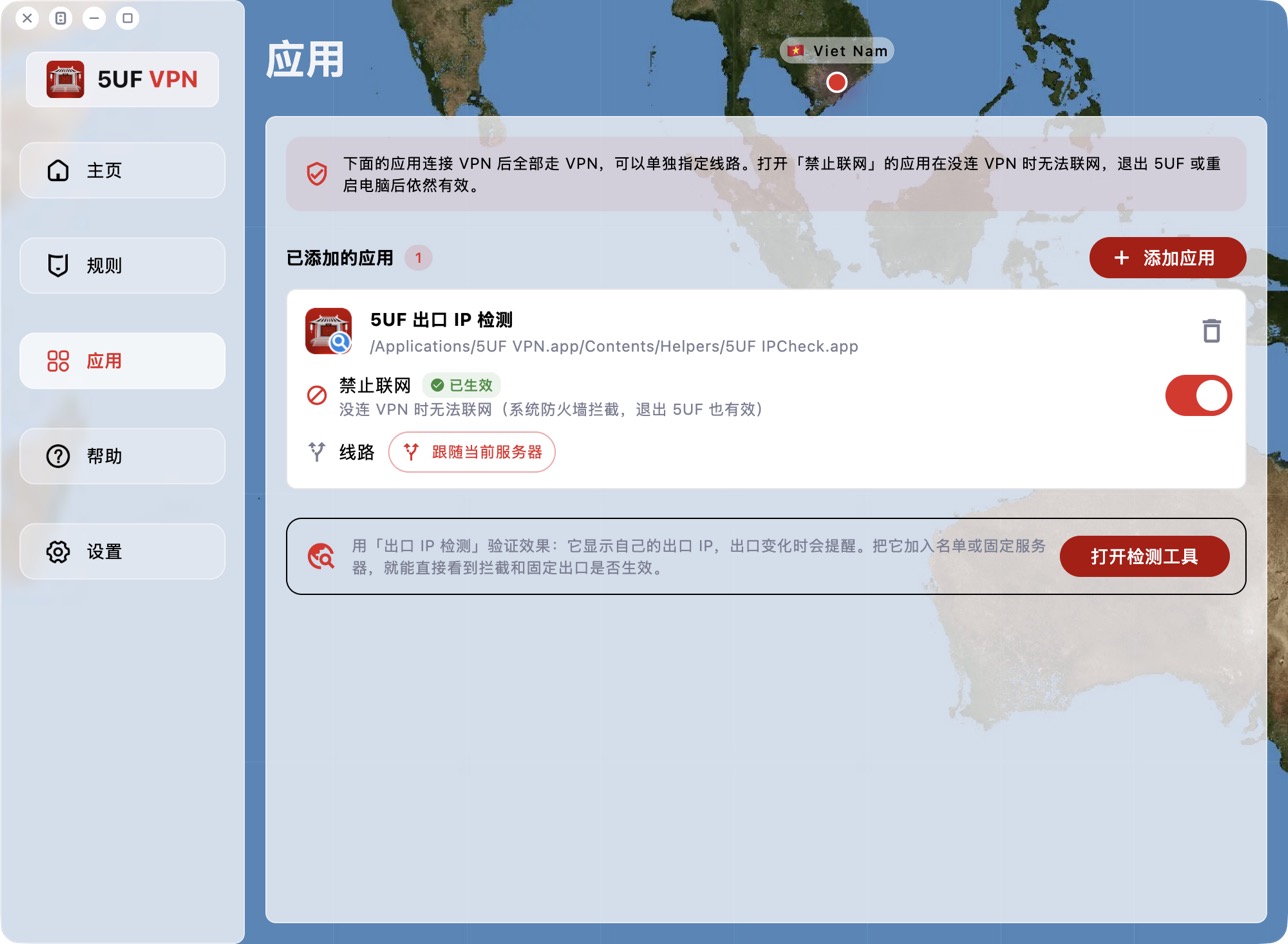
「禁止聯網」由係統防火牆攔截,退出 5UF 或重啟電腦後依然有效。關掉開關,或者把應用從列表裏刪除,就恢複正常聯網。
macOS 第一次打開時:「禁止聯網」要用 macOS 的網絡過濾擴展,隻在你第一次打開這個開關時安裝,不用這個功能就不會安裝。
1. 係統提示「已阻止係統擴展」時,點 APP 裏的打開係統設置,在「網絡擴展」裏打開 5UF VPN 的開關。
2. 係統詢問是否允許 5UF VPN 過濾網絡內容時,點允許。
擴展隻攔截打開了「禁止聯網」的應用,其他應用不受影響。
常見提示:
• 「還差一步……」:網絡擴展開關還沒打開,點「打開係統設置」打開即可。
• 「攔截沒有生效……選了不允許」:點「重試」,這次選擇「允許」。
• 「請先把 5UF VPN 移到『應用程序』文件夾」:macOS 隻允許「應用程序」文件夾裏的 App 安裝擴展,移動後重新打開 5UF。
想確認效果,可以用頁麵下方的「出口 IP 檢測」工具,見《如何用「出口 IP 檢測」工具確認應用的出口 IP?》。


